
はじめに|なぜ「時短テク」が必要なのか?
- 成長速度を加速するため
- 現場で求められる「納期意識」を持つため
- ミス削減・品質向上にも直結する
① Sassのmixin&関数で汎用スタイル化
・なぜ時短できるのか?
実務では、同じようなボタン、セクション、カードレイアウトを
何十パターンも作ることがよくあります。
このとき毎回コピペや手書きしていると、修正や改修のたびに地獄を見る…。
Sassの@mixinを使えば、
共通パターンをひとまとめにできるので、
- 新しいパーツも一瞬で作れる
- デザイン変更にも即対応できる
つまり、「作業スピード×柔軟性」両方を爆上げできるんです。
・現場あるある(やらないとどうなる?)
- 似たようなコードがファイルに乱立
- デザイン改修で「全ページ手直し」する羽目に
- デッドライン(納期)ギリギリで徹夜…
特にチーム開発だと、「誰が書いたどのスタイルかわからない」という
管理地獄も発生しやすくなります。
・すぐできるアクション例(超具体例)
たとえば、ボタン用のmixinをこんな感じで用意👇
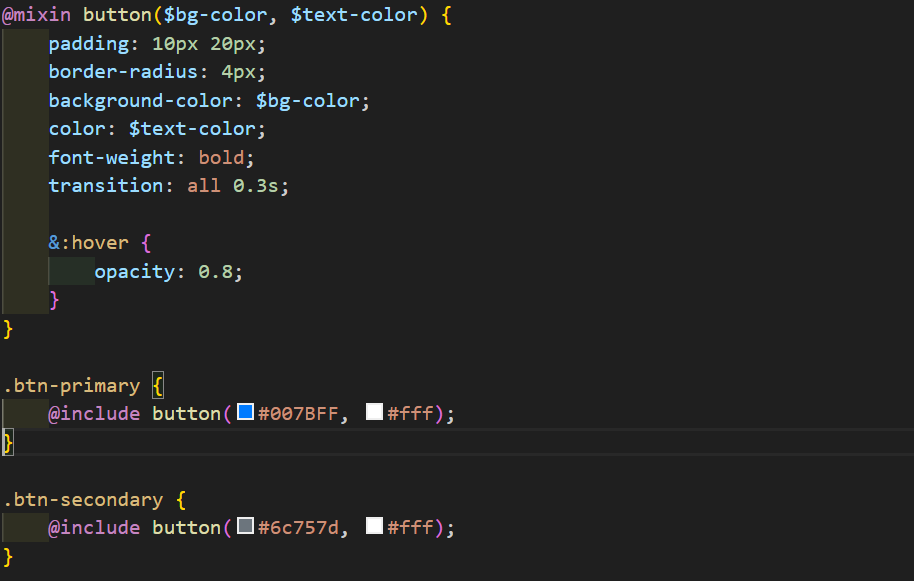
▶ 結果、スタイルの一貫性+修正コスト大幅ダウン!
・注意点・コツ
- 無理にmixinを作りすぎると、逆に複雑になることもある
- 「よく使うもの」「パターン化できるもの」だけまとめるのがコツ!
💬 【目安】
「3回以上同じコードを書くならmixin化を検討する」ぐらいでOK!
② VSCode Task Runnerで一括処理
・なぜ時短できるのか?
Sassコンパイル、ブラウザリロード、画像圧縮…
毎回手動でやっていると、1日で数十分〜数時間ムダになる。
タスクランナー設定すれば、保存と同時に自動実行できる!
・現場あるある(やらないとどうなる?)
- 毎回コマンドを打つ→小さなストレス積み重なる
- 小ミス(コンパイル忘れ)で、バグに気づかない
・すぐできるアクション例
✅ VSCodeに「Task Runner」拡張機能を入れて、tasks.jsonを設定!
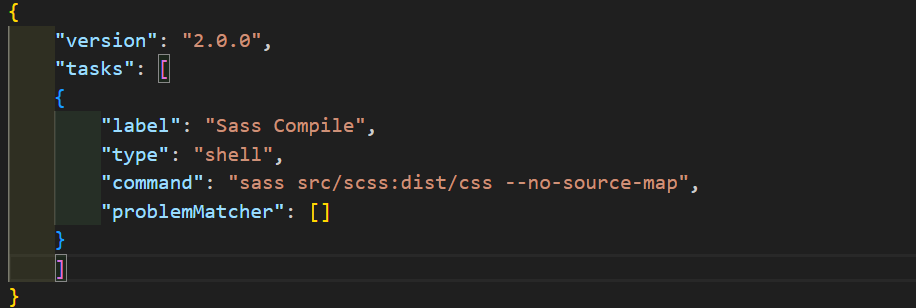
👉 コマンドパレットから一発起動できる!
・注意点・コツ
- 最初の設定だけ少し時間がかかるけど、1回やれば未来永劫使える!
- 環境ごとに設定パスが違うので、チーム開発では共有注意!
③ GulpやViteで制作環境を自動化
・なぜ時短できるのか?
Gulp・Viteを使えば、
- ブラウザ自動リロード
- Sass自動コンパイル
- 圧縮&最適化
これらが一括管理できる!
結果、手動作業ゼロ。
・現場あるある(やらないとどうなる?)
- コーディング集中中に「ビルド忘れ→バグ発生」
- 何回もブラウザリロードしてイライラ
・すぐできるアクション例
✅ 最短Gulpファイル
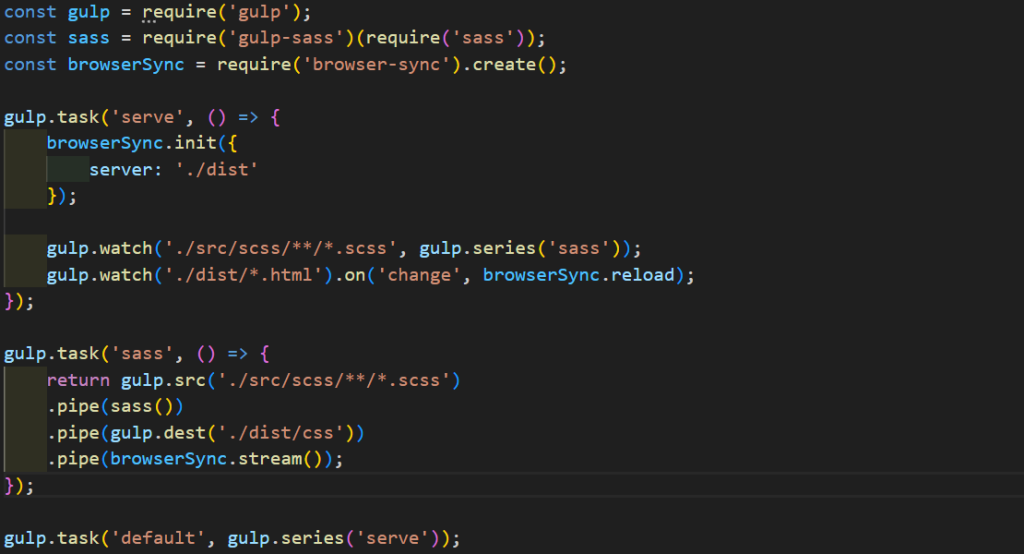
▶ 保存したら即リロード!神速制作。
・注意点・コツ
- npmモジュール管理が必要(node.jsインストール必須)
- 最新環境だとViteの方が軽いので検討するのもアリ
④ CSS設計(BEM+Utilityクラスの使い分け)
・なぜ時短できるのか?
設計ルールを決める=迷わない=爆速
コーディング中に「このクラスどうしよう?」って止まらなくなる。
・現場あるある(やらないとどうなる?)
- クラス名がカオス化
- あとで修正しようとすると大崩壊
・すぐできるアクション例
✅ BEM記法・Utilityクラス:
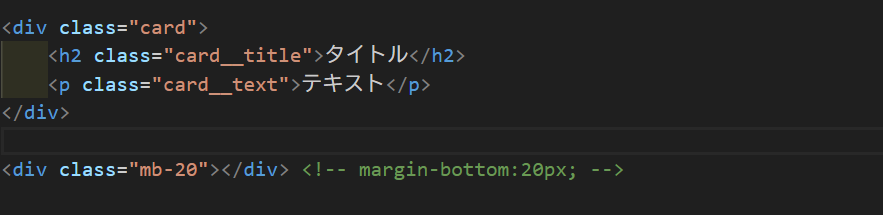
▶ これだけで統一感が出て、可読性&修正スピード爆上がり!
・注意点・コツ
- あまりにユーティリティ多用すると意味不明になるのでバランス大事!
- コンポーネント(Block)単位でBEMを意識!
⑤ CSSカスタムプロパティ(変数)の活用
・なぜ時短できるのか?
色やフォントサイズなどをCSS変数化しておくと、
一括で管理・変更できる。
「色を1箇所変えるだけで、サイト全体が切り替わる」=神。
・現場あるある(やらないとどうなる?)
- 同じカラーコードを何十回も書く羽目に
- 色変更でCSS全ファイル探して修正地獄
・すぐできるアクション例
✅ CSS変数の使い方
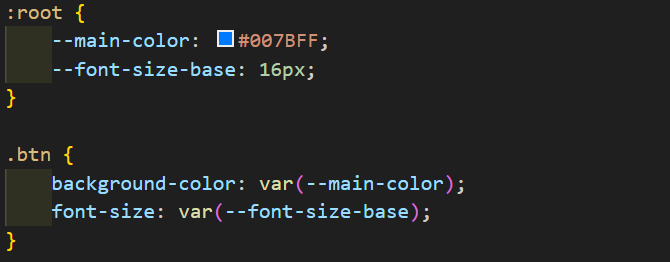
▶ これで「–main-color」だけ変えればボタン全部変わる!
・注意点・コツ
- 変数名は短く、意味がわかるものに
- ネスト深いときも
:rootから呼び出せるので安心!
⑥ クラス設計段階でレスポンシブも意識する
・なぜ時短できるのか?
最初からレスポンシブ対応を頭に入れて設計すれば、
後からの追加工事(改修)がほぼ不要になる!
・現場あるある(やらないとどうなる?)
- PC版だけ完成→スマホ版で崩壊
- 修正するたびにCSSがぐちゃぐちゃ
・すぐできるアクション例
✅ 例:モバイルファーストで設計する!
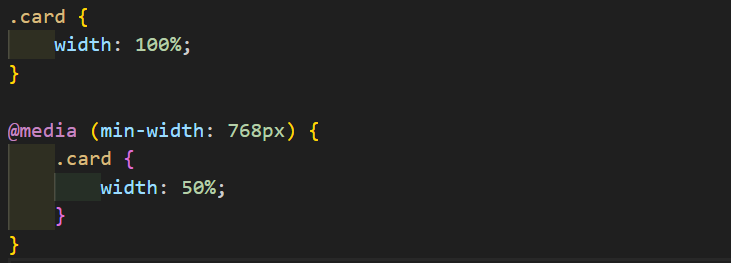
▶ これならスマホ→タブレット→PCと順に対応できる!
・注意点・コツ
- モバイルファーストが基本(今はほぼスマホが主流)
- 余裕があれば「コンテナ幅」「フォントサイズ」も段階分けするとさらにキレイ!
⑦ Git&GitHubでこまめにバージョン管理する
・なぜ時短できるのか?
ミスったときに、即座に巻き戻しできる。
結果、「やばい、ファイル全部壊した…」がなくなる。
・現場あるある(やらないとどうなる?)
- ファイル上書きで元に戻せない
- バグ修正が終わらない無限地獄
・すぐできるアクション例
- ✅ Git基本コマンドだけ覚える!
- git init
- git add .
- git commit -m “First commit”
- git push origin main
✅ プルリクエスト(PR)でレビューもラクに!
・注意点・コツ
- 1機能ごとにコミットする(小まめ!)
- 「git commit -m」のメッセージをわかりやすく!
⑧ ショートカットキー・拡張機能を極める
・なぜ時短できるのか?
マウス移動→クリックの数秒間すら削減できる。
積み重ねると年間数十時間単位で変わる!
・現場あるある(やらないとどうなる?)
- 毎回ツールバー探してイライラ
- マウス依存でスピード頭打ち
・すぐできるアクション例
✅ 例:VSCode基本ショートカット
- 保存:
Ctrl + S - コード整形:
Shift + Alt + F - 行コピー:
Shift + Alt + ↓ - 複数カーソル:
Ctrl + Alt + ↑/↓
✅ オススメ拡張機能
- Prettier(コード整形)
- Emmet(爆速HTMLコーディング)
・注意点・コツ
- 最初は慣れるまで少し我慢
- 「よく使う3個」だけ覚えるだけでも効果絶大!
⑨ プロジェクト雛形(スターターキット)を自作する
・なぜ時短できるのか?
毎回1から環境を作る必要なし!
基本ファイル+ディレクトリ構成をテンプレ化すれば、
5分でプロジェクト開始できる。
・現場あるある(やらないとどうなる?)
- 環境準備に半日溶かす
- 「どこに何置くんだっけ?」と迷子になる
・すぐできるアクション例
✅ 最低限この辺りを作っておく!
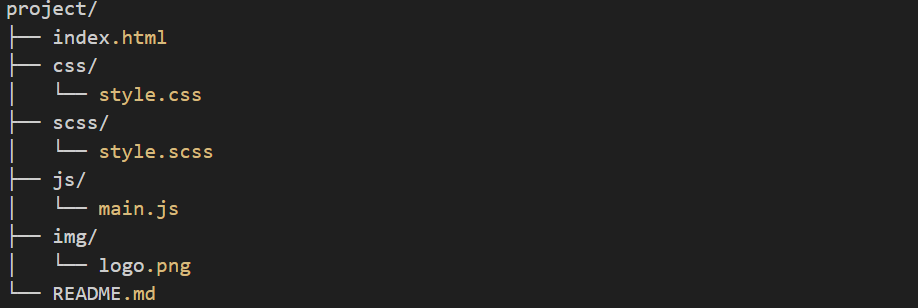
▶ zip化しておいて、毎回コピペするだけ!
・注意点・コツ
できればGitHubに上げておくと神
プロジェクトごとに拡張・カスタマイズしやすい設計にする
⑩ デザインカンプチェックリストを作る
・なぜ時短できるのか?
コーディング後に「ここのpx違う!」「色違う!」と言われると、
1個直すたびに数時間飛ぶ。
最初からチェックリスト化しておけば、ミス率激減。
・現場あるある(やらないとどうなる?)
- ほぼ完成した後に「やり直し」指摘
- 修正地獄にハマる
・すぐできるアクション例
✅ 例:簡単チェックリスト
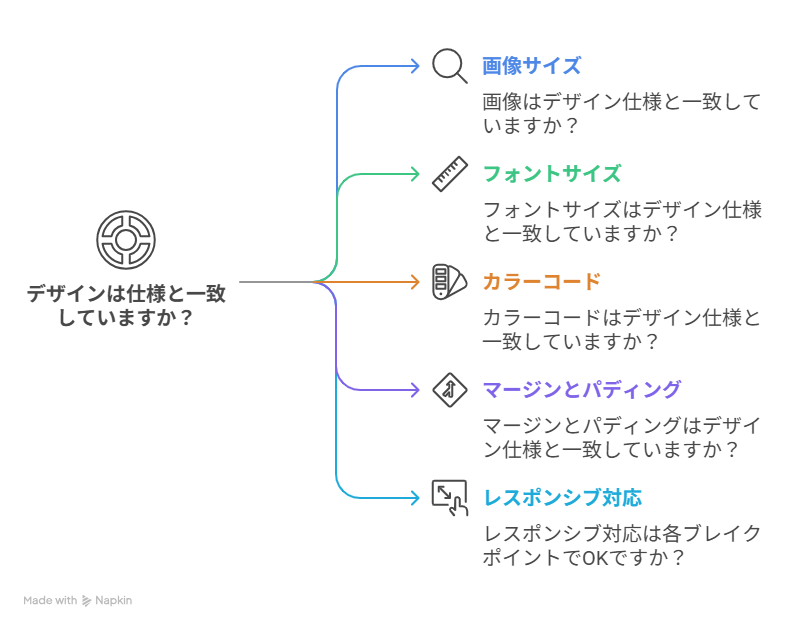
▶ コーディング前後に必ず確認!
・注意点・コツ
- 自作のチェックリストを持っておくと◎
- 慣れてきたらチームで共有すると超便利!
まとめ!
✅ 最初から「効率化できる前提」で設計する
✅ 具体例まで理解して、自分の現場に落とし込む
✅ 「時短=ミス防止=信頼される」につながる!
【次のステップへ】
✅ 今回紹介した時短テク、今日から一つでも実践してみよう!
✅ スキルは「知る」だけじゃ伸びない。使って振り返ることで現場対応力が爆上がり!
🔵 さらに学びを加速させたいあなたへ!
未経験から月3万円稼ぐ方法を紹介!